
Outlook 365 : un repère dans une journée rythmée par les échanges

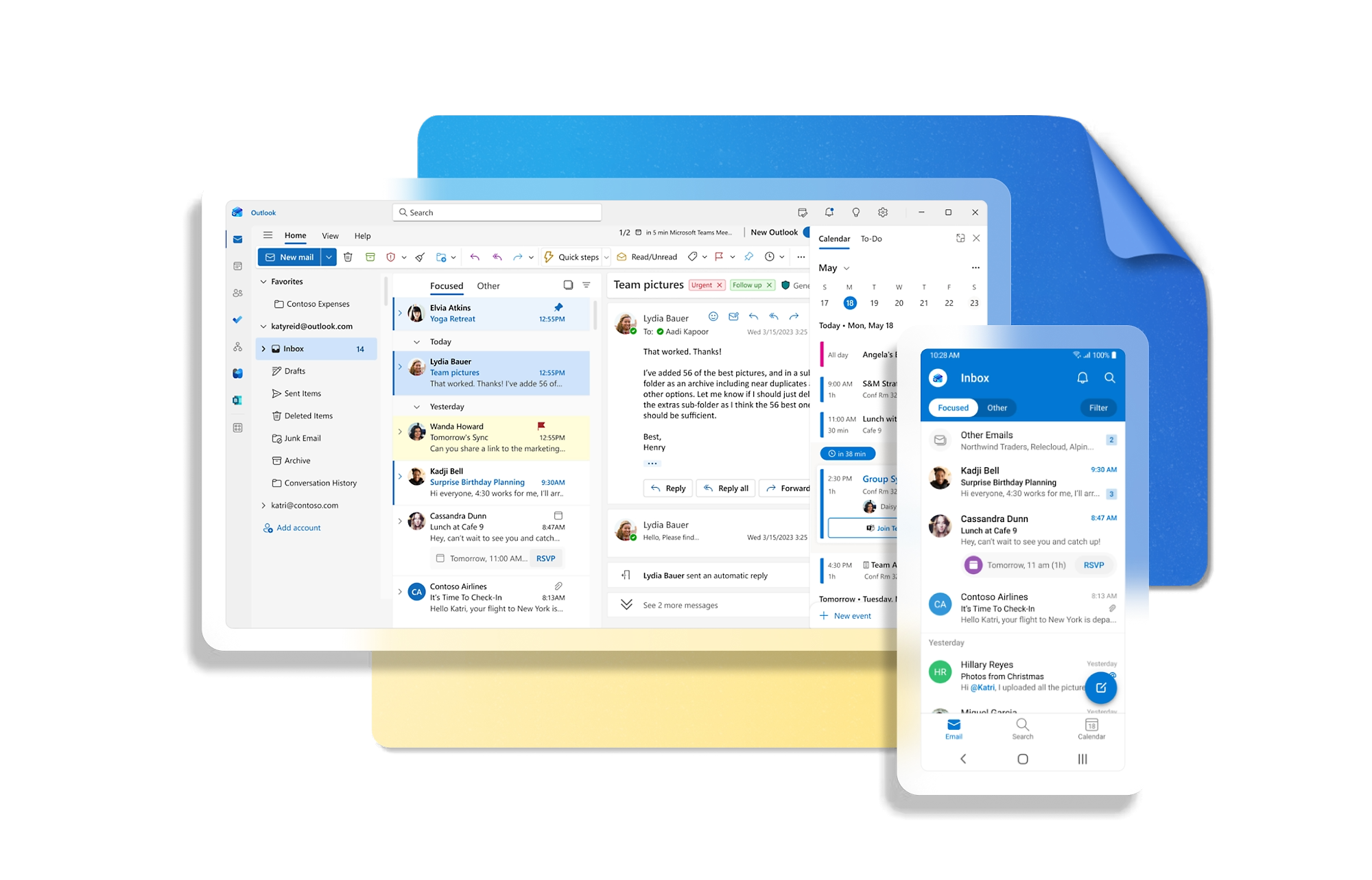
Dans un cadre professionnel où les échanges rythment le quotidien, Outlook sert de point central pour organiser vos communications. L’application centralise vos mails, vos réunions, vos tâches et vos contacts, ce qui crée une organisation plus claire et plus stable, même lors des journées chargées.
L’écosystème Microsoft 365 renforce cette dynamique : Outlook communique naturellement avec Teams, OneDrive ou To Do, ce qui évite les allers-retours compliqués entre plusieurs outils.
Une gestion des mails pensée pour aller plus vite
1) Un tri intelligent qui allège votre boîte de réception
Outlook intègre un système de classement qui distingue les messages prioritaires du reste. Vous gagnez en clarté et vous gardez un œil direct sur ce qui compte vraiment.
2) Des actions rapides pour fluidifier les échanges
Répondre, archiver, transférer ou créer un rappel se fait en un geste. Une approche appréciée par les collaborateurs qui reçoivent un volume important de mails.
3) Les points forts de la gestion des mails
- Classement automatique du courrier
- Boîte de réception prioritaire
- Réponses rapides
- Marquage et rappels en un clic
- Recherche avancée ultra-rapide

Un agenda qui structure votre journée
1) Une vision nette de vos réunions
La vue calendrier aide vos équipes à anticiper leurs créneaux et à éviter les chevauchements. La synchronisation multi-supports assure une visibilité totale, en bureau, en déplacement ou en télétravail.
2) Une coordination simplifiée
L’application affiche les disponibilités des collaborateurs, ce qui facilite la planification des réunions et limite les échanges répétitifs.
3) Ce que l’agenda Outlook apporte au quotidien :
- Vue par jour, semaine ou mois selon vos besoins
- Notifications discrètes
- Synchronisation instantanée entre desktop et mobile
- Création rapide d’événements
- Indication des créneaux libres de vos collègues
Outlook Mobile : un véritable appui en déplacement
La version mobile reprend l’essentiel des fonctions clés. Elle aide vos collaborateurs à conserver un fil conducteur en déplacement, sans se sentir débordées.
- Notifications intelligentes
- Rédaction assistée
- Agenda embarqué
- Tri automatique du courrier
- Accès direct aux pièces jointes stockées dans OneDrive ou SharePoint
Outlook comme centre de coordination dans Microsoft 365
Outlook s’inscrit dans une approche plus large : celle d’un écosystème où chaque outil communique avec les autres.
- Planification d’une réunion Teams depuis l’agenda
- Accès direct aux documents OneDrive ou SharePoint
- Création automatique de tâches dans To Do
- Synchronisation avec Planner pour suivre les projets
Cette cohérence renforce la fluidité dans le quotidien des équipes et évite les manipulations répétitives.
Conclusion
Outlook dépasse largement la simple messagerie. L’application accompagne chaque moment de votre journée professionnelle : tri des mails, gestion du planning, coordination interne, mobilité…
Tout converge vers une organisation plus fluide et plus lisible, même dans un rythme soutenu. Intégré à Microsoft 365, Outlook s’appuie sur un environnement cohérent où chaque outil communique avec les autres pour simplifier vos routines digitales.
Et si vous passiez à Outlook mieux structuré pour votre organisation ?
FAQ
Outlook est-il adapté aux petites entreprises ?
Oui, sa structure claire, son agenda intégré et sa compatibilité avec Microsoft 365 conviennent également aux petites équipes.
Outlook Mobile propose-t-il les mêmes fonctions que la version bureau ?
La majorité, oui. Vous pouvez gérer vos mails, consulter votre agenda, recevoir vos notifications et accéder aux pièces jointes en toute simplicité.
Outlook s’intègre-t-il facilement avec Teams ?
Oui, la connexion entre les deux outils est directe. Vous pouvez planifier une réunion Teams depuis l’agenda Outlook.
L’agenda Outlook se synchronise-t-il automatiquement ?
Oui. La synchronisation est instantanée entre ordinateur, mobile et tablette.
Peut-on rassembler plusieurs boîtes mail dans Outlook ?
Oui. L’application centralise plusieurs comptes, ce qui simplifie la gestion quotidienne pour les professionnels.
Vous êtes intéressé par cette solution ?
N’hésitez pas à réserver un appel de découverte de vos besoins,
notre équipe prendra en charge votre demande dans les délais qui vous conviennent.
Basée près de Poitiers, Dcom-Solutions accompagne les entreprises de Poitiers, Niort, Angoulême et La Rochelle dans le déploiement et la gestion de Microsoft 365.
Pour aller plus loin :

Parc informatique obsolète : 5 signes qui vous alertent
Un poste de travail lent, une imprimante défaillante, un serveur qui subit des interruptions en pleine journée : ces incidents sont souvent considérés comme de simples désagréments…
Fin de l’envoi d’e‑mails Microsoft 365 : Impacts et solutions pour septembre 2026
Si votre entreprise utilise les services Microsoft 365, vous avez probablement mis en place des automatismes quotidiens : un scanner qui envoie un document vers une boîte mail ou un…

Comment optimiser la gestion de votre parc informatique ?
Comprendre la gestion de votre parc informatique La gestion d’un parc informatique regroupe toutes les actions destinées à administrer, entretenir et sécuriser les équipements…